
SSeMU Launcher
El launcher es el programa que abren tus jugadores para entrar al juego. Avisa si hay una actualización, la descarga, revisa que ningún archivo del juego esté modificado y recién ahí abre el Main.exe. Funciona igual para Season 3 y Season 6, y las actualizaciones se publican solo con tu hosting web: no hace falta FTP en la PC de los jugadores ni programas aparte.
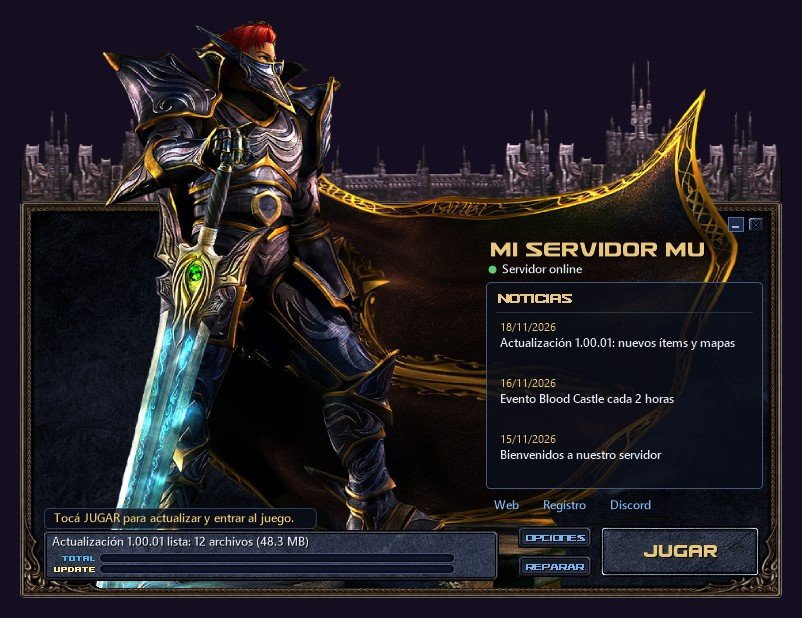
Qué hace
- Al abrirse solo informa: muestra si hay una versión nueva, cuántos archivos son y cuánto pesa. No descarga nada hasta que el jugador toca JUGAR.
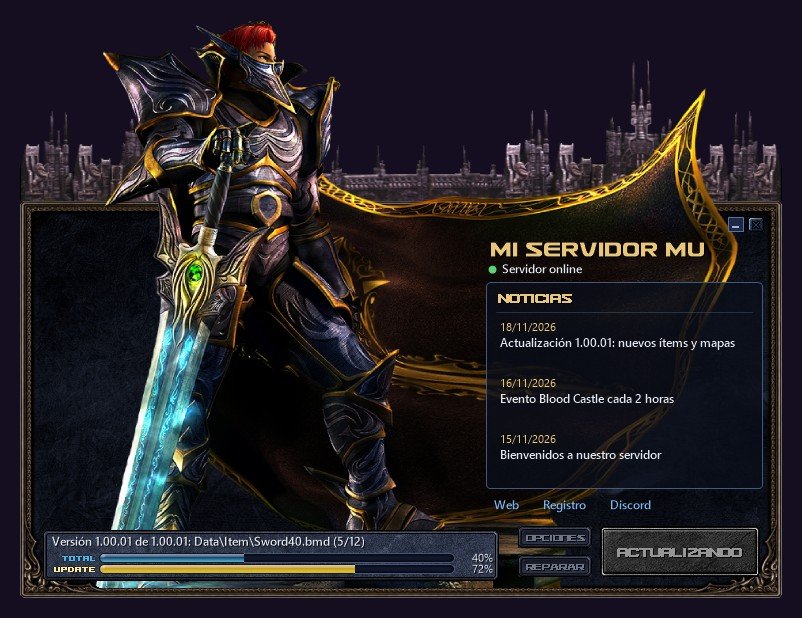
- JUGAR hace todo seguido: vuelve a revisar los archivos, baja e instala las versiones que faltan (una por una, en orden) y abre el juego. Nunca queda una actualización a medias esperando.
- Revisa cada archivo por CRC: si el jugador modificó o borró un archivo de una actualización, lo vuelve a bajar antes de dejarlo entrar.
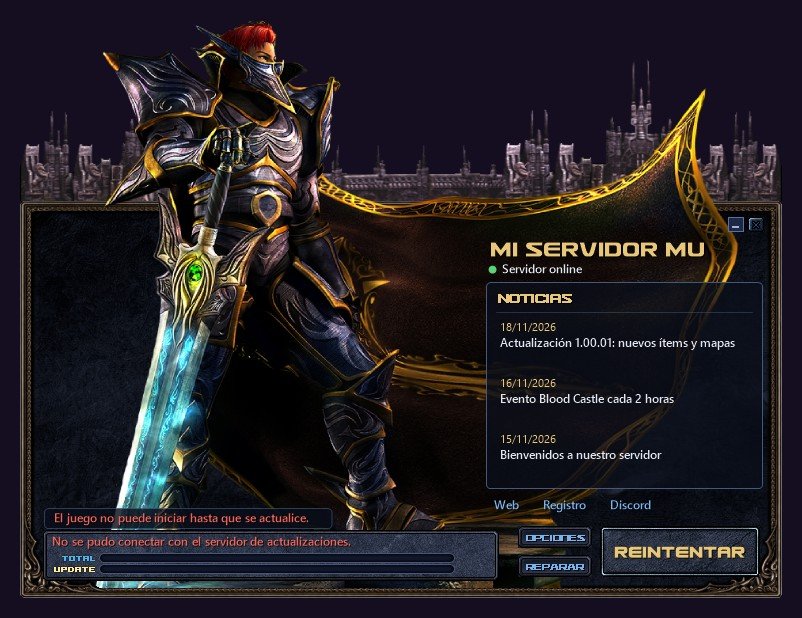
- No deja jugar desactualizado: si la actualización no se puede bajar, el botón pasa a REINTENTAR y el juego no abre.
- Noticias, estado del servidor y links a tu web, registro o Discord.
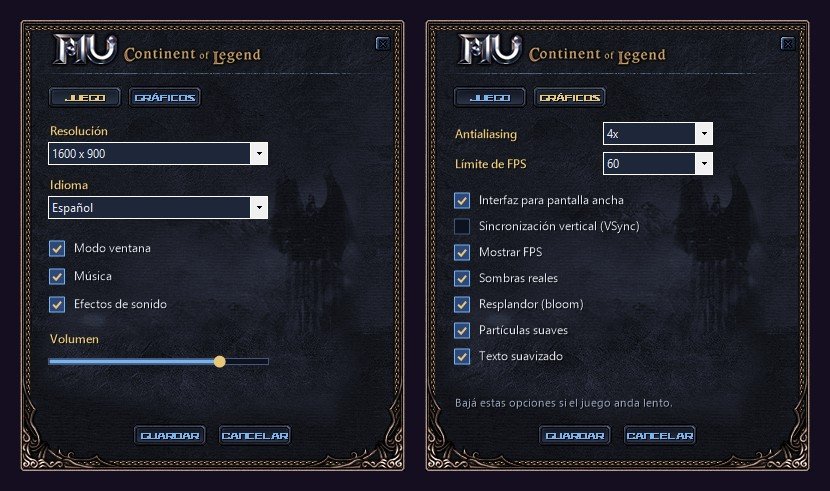
- Opciones del juego: resolución, idioma, sonido y gráficos (reemplaza al
Config.exe). - Configuración protegida: la dirección de tu servidor y las opciones van cifradas en
Launcher.dat; si alguien lo modifica, el launcher no abre.
Archivos
| Dónde | Archivo | Para qué sirve |
|---|---|---|
MuServer\Tools\Launcher | LauncherInfo.ini | Las opciones de tu launcher: nombre, dirección de las actualizaciones, links. |
GetLauncherInfo.exe | Lee LauncherInfo.ini y crea en Path\ el Launcher.exe y el Launcher.dat de tu servidor. | |
MakeUpdate.exe | Crea el update.txt de cada versión (la lista de archivos con su CRC). | |
Launcher.exe | La plantilla que usa GetLauncherInfo. No se reparte esta: se reparte la de Path\. | |
MuServer\Tools\Launcher\Web | version.php | Dice cuál es la versión actual del cliente. Se sube al hosting. |
news.php | Las noticias que muestra el launcher. | |
.htaccess | Protege la carpeta: no se puede listar ni ejecutar nada dentro de las versiones. | |
1.00.00\ | La primera versión (vacía). Cada actualización es una carpeta nueva. | |
| Carpeta del cliente | Launcher.exe | El launcher de tu servidor (sale de Tools\Launcher\Path). Siempre se llama Launcher.exe. |
Launcher.dat | Su configuración cifrada. |
Paso 1: subir la carpeta del launcher a tu web
- En tu hosting, creá una carpeta
launcherdentro depublic_html. - Subí ahí todo lo que hay en
MuServer\Tools\Launcher\Web:version.php,news.php,.htaccessy la carpeta1.00.00. El.htaccessempieza con punto: si tu programa de FTP no lo muestra, activá "mostrar archivos ocultos". - Abrí en el navegador
https://www.tuservidor.com/launcher/. Tiene que mostrar:
SSEMU-LAUNCHER 1
VERSION	1.00.00
V	1.00.00
Si ves eso, la parte web ya funciona. Hace falta un hosting con PHP 7 o superior (cualquier hosting común lo tiene).
Paso 2: configurar LauncherInfo.ini
Abrí MuServer\Tools\Launcher\LauncherInfo.ini con el Bloc de notas:
| Clave | Qué poner | Ejemplo |
|---|---|---|
Title | El nombre que aparece en el launcher. | Mi Servidor MU |
UpdateURL | La dirección de la carpeta del paso 1. Vacío = el launcher no actualiza, solo abre el juego. | https://www.tuservidor.com/launcher/ |
GameExe | El nombre del cliente. | Main.exe |
Mutex | Tiene que ser igual a LauncherMutex de MainInfo.ini. | XTLauncherExecutable |
ServerStatus | IP y puerto de tu ConnectServer para mostrar "Servidor online / offline". Vacío = no se muestra. | 200.10.20.30:44405 |
Color | Color de los títulos (#RRGGBB). | #E8C77A |
Link1 a Link4 | Links que aparecen en el launcher: Texto | dirección. | Discord | https://discord.gg/... |
Paso 3: crear el launcher de tu servidor
Ejecutá GetLauncherInfo.exe. La primera vez crea la clave de seguridad de tu servidor y la guarda en LauncherInfo.ini, en [Security] Key:
New security key created and saved in LauncherInfo.ini [Security]. Keep it: do not change or lose it.

SSeMU Launcher info
-------------------
  Title        Mi Servidor MU
  UpdateURL    https://www.tuservidor.com/launcher/
  GameExe      Main.exe
  Mutex        XTLauncherExecutable

Created: ...\Tools\Launcher\Path\Launcher.dat
Created: ...\Tools\Launcher\Path\Launcher.exe (with the key of this server)Launcher.exe y el Launcher.dat llevan esa clave adentro: un Launcher.dat hecho con otra clave no abre en los launchers que ya tienen tus jugadores. Si cambiás algo del LauncherInfo.ini (por ejemplo los links), volvé a ejecutar GetLauncherInfo: usa la misma clave.
Paso 4: atar el cliente al launcher (GetMainInfo)
- En
MuServer\Tools\GetMainInfo\MainInfo.iniponéLauncherStart = 1(o3si además querés un solo cliente por PC). - Ejecutá
GetMainInfo.exe. Busca elLauncher.exeen su carpetaPatho en..\Launcher\Pathy guarda su CRC en elMain.dat:
[OK] Client Main.exe           CRC32: 0xFB0DF1C3
[OK] Launcher Launcher.exe     CRC32: 0x87F2625D
Con LauncherStart en 1 o 3, el cliente queda atado al launcher:
- Si el jugador abre
Main.exedirecto, se cierra y abreLauncher.exe(sin mensajes de error). - Si el
Launcher.exefalta o fue modificado, muestra "Falta Launcher.exe o fue modificado. Reinstale el juego." - El juego solo arranca si lo abrió ese
Launcher.exe: otro programa que intente abrirlo recibe "Inicie el juego desde el launcher."
Paso 5: armar el cliente para los jugadores
Copiá a la carpeta del cliente:
Tools\Launcher\Path\Launcher.exeyTools\Launcher\Path\Launcher.datTools\GetMainInfo\Path\Main.exey elMain.datque acabás de generar
Probalo vos primero: abrí Launcher.exe, tocá JUGAR y entrá al juego. Después comprimí el cliente y repartilo. Los jugadores siempre entran con Launcher.exe (podés crearles un acceso directo con ese nombre).
Publicar una actualización
Cada actualización es una carpeta con el número de versión y solo los archivos que cambiaron, respetando las carpetas del cliente. El launcher instala las versiones una por una, en orden, hasta llegar a la última.
- Creá la carpeta de la versión nueva dentro de
Tools\Launcher\Web, por ejemplo1.00.01. El formato es siemprenúmero.dos cifras.dos cifras:1.00.01,1.00.02...1.01.00. - Copiá adentro los archivos nuevos o cambiados con sus carpetas. Por ejemplo, un modelo nuevo y el
Main.datnuevo:Web\1.00.01\Main.dat Web\1.00.01\Data\Item\Sword40.bmd Web\1.00.01\Data\Item\Texture\sword40.ozj - Ejecutá
MakeUpdate.exe. Crea elupdate.txtde cada carpeta con el CRC y el tamaño de cada archivo:Version 1.00.01 Data\Item\Sword40.bmd Data\Item\Texture\sword40.ozj Main.dat -> update.txt (3 files) - Subí la carpeta
1.00.01completa a la carpetalauncherde tu hosting. - Cuando esté todo subido, editá
version.phpen el hosting y cambiá la versión:$version = '1.00.01';
$version.
Podés subir la carpeta con tiempo, sin apuro: los jugadores no la ven hasta ese momento. Si te olvidás de correr MakeUpdate, version.php crea el update.txt solo la primera vez (si el hosting le permite escribir en la carpeta).
1.00.01 no la vuelve a revisar entera.
Formato de update.txt
MakeUpdate lo genera solo, pero se puede editar con el Bloc de notas (las columnas se separan con TAB):
| Línea | Qué hace |
|---|---|
Data\Item\Sword40.bmd 1A2B3C4D 20480 | Instala o reemplaza el archivo (ruta, CRC32 y tamaño). |
?Config.ini F79BABC0 1987 | Con ? adelante: solo se baja si el jugador no lo tiene. Se usa para archivos con las opciones del jugador, como Config.ini (MakeUpdate lo hace solo). |
-Data\Item\Viejo.bmd | Con - adelante: borra ese archivo de la PC del jugador. Escribila a mano en el update.txt; MakeUpdate la conserva si lo volvés a ejecutar. |
; texto | Comentario. |
Launcher.exe no se puede reemplazar mientras está abierto y su CRC está guardado en el Main.dat. Si ponés un Launcher.exe en una carpeta de versión, MakeUpdate y el launcher lo ignoran. Un launcher nuevo se reparte solo con el cliente completo, junto con el Main.dat generado después (pasos 3, 4 y 5).
Noticias
Editá news.php en el hosting. Cada noticia es una línea con fecha (año-mes-día), título y, si querés, un link que se abre al hacer clic:
$news = [
    ['2026-11-18', 'Actualización 1.00.01: nuevos ítems y mapas', 'https://www.tuservidor.com/noticias'],
    ['2026-11-16', 'Evento Blood Castle cada 2 horas', ''],
];
Se muestran las 5 primeras, en el orden en que las escribas. Los cambios se ven la próxima vez que el jugador abre el launcher.
Qué ve el jugador
- Al abrir: el launcher se conecta y revisa. Si hay una versión nueva, avisa con cuántos archivos son y cuánto pesa, como en la primera imagen.
- Al tocar JUGAR: baja la actualización. Las barras muestran el total (TOTAL) y el archivo actual (UPDATE). Mientras descarga no se puede cerrar.
- Al terminar abre el juego y el launcher se cierra solo.
Con Opciones el jugador cambia resolución, idioma, sonido y gráficos (antialiasing, FPS, pantalla ancha, sombras, resplandor...). Se guardan en el mismo lugar que lee el juego, así que reemplaza al Config.exe. Reparar vuelve a revisar todos los archivos y baja los dañados.
Seguridad
Launcher.datva cifrado (AES-256 con control de integridad) con la clave de tu servidor: no se puede leer ni modificar, y no sirve en el launcher de otro servidor.Launcher.cache(archivo oculto en la carpeta del juego) guarda la versión instalada. Está atado a la PC y al usuario de Windows: si lo editan o lo copian de otra PC, el launcher lo descarta y revisa todo de nuevo.- Al tocar JUGAR se recalcula el CRC de cada archivo de las actualizaciones leyéndolo entero, así que modificar un archivo y dejarle la misma fecha y tamaño no sirve.
- El
Main.execomprueba el CRC delLauncher.exey que lo haya abierto él (paso 4).
ClientVersion en MainInfo.ini (y ServerVersion en el GameServer) y poné el Main.dat nuevo en la actualización: el servidor rechaza a cualquier cliente que no se haya actualizado.
Problemas frecuentes
| Mensaje | Causa y solución |
|---|---|
| No se pudo conectar con el servidor de actualizaciones. | La UpdateURL está mal, el hosting está caído o el jugador no tiene internet. Abrí la dirección en el navegador (paso 1). |
| No se encontró version.php en el servidor. | La carpeta del hosting no coincide con UpdateURL, o falta subir version.php. |
| No se encontró 1.00.01/update.txt en el servidor. | La versión está publicada en version.php pero falta el update.txt en esa carpeta: corré MakeUpdate y subilo. |
| Falta 1.00.01/Data/... en el servidor de actualizaciones. | El update.txt nombra un archivo que no subiste. Subilo o volvé a correr MakeUpdate. |
| ... llegó dañado. | El archivo del hosting no es el mismo que el del update.txt: lo cambiaste después de correr MakeUpdate (corrélo de nuevo y subí el update.txt) o la subida quedó cortada. Si tu hosting tiene CDN o caché, borrala desde su panel. |
| La carpeta del juego es de solo lectura. | El juego está instalado en Archivos de programa. Moverlo a otra carpeta (por ejemplo C:\MU) o abrir el launcher como administrador. |
| Falta Launcher.dat o está dañado. | Falta copiar Launcher.dat al cliente, o es de otra clave. Copiá los dos archivos de Tools\Launcher\Path juntos. |
| Falta Launcher.exe o fue modificado. (al abrir el juego) | El Launcher.exe del cliente no es el que se usó al generar el Main.dat. Si cambiaste el launcher, corré GetMainInfo de nuevo y repartí el Main.dat nuevo junto con el launcher. |
| Inicie el juego desde el launcher. | El juego lo abrió otro programa. El jugador tiene que abrir Launcher.exe. |
Ver también Cómo actualizar el cliente de los jugadores, MainInfo.ini y Config.ini.